 Azyl
Jak zainstalować Azyl
Azyl działa w przeglądarce telefonu. Po dodaniu na ekran ma własną ikonę. Otwieraj go zawsze z ikony — tam są Twoje wpisy i przypomnienia.
Ważne. Nie otwieraj Azyla z przeglądarki w Facebooku, Instagramie ani Messengerze — tam instalacja zwykle nie działa. Użyj Safari albo Chrome.
iPhone / iPad
- Otwórz app.azyl.app w Safari.
- Dotknij Udostępnij (kwadrat ze strzałką).
- Wybierz Do ekranu początkowego i potwierdź Dodaj.
- Od tej pory uruchamiaj Azyl z ikony na ekranie.
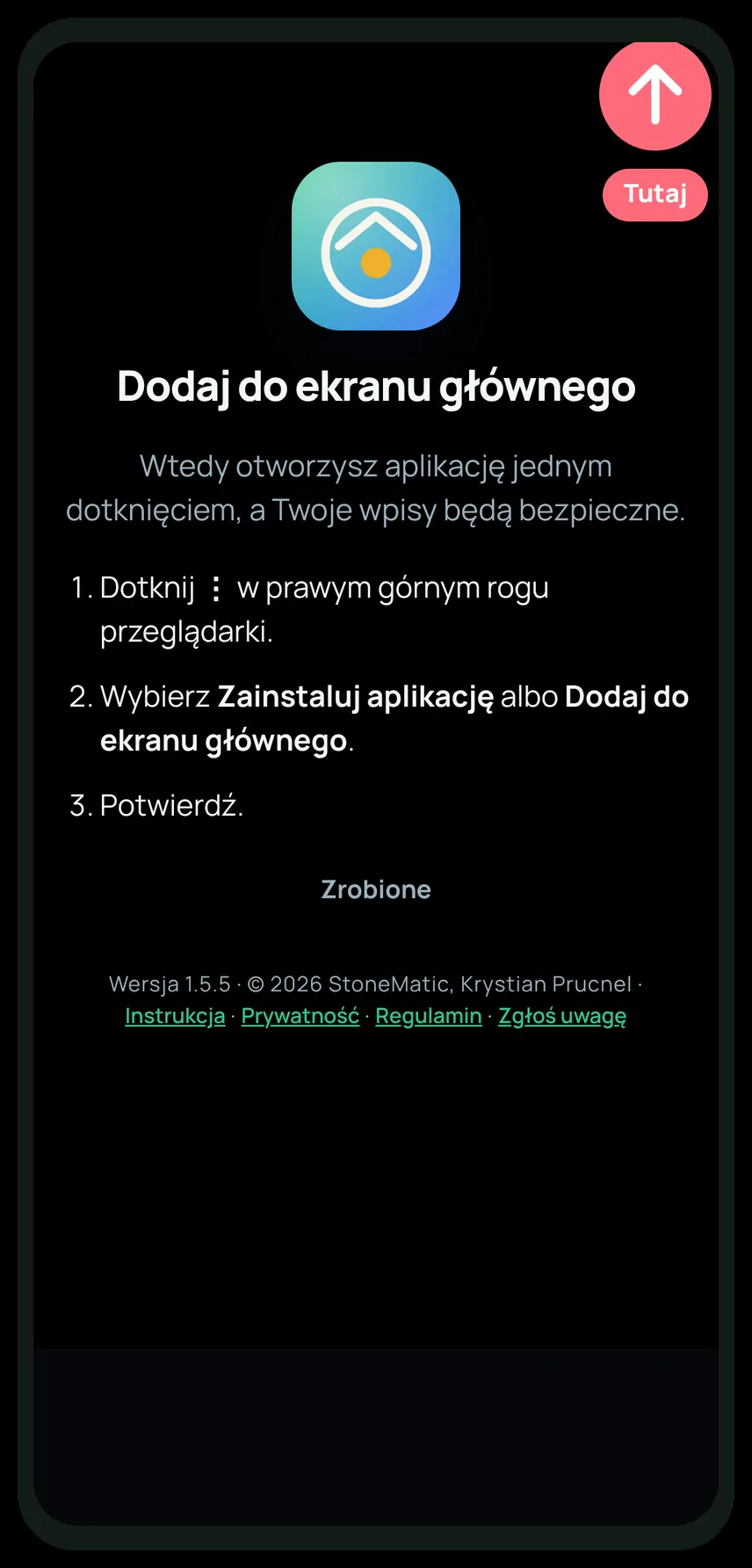
Android
- Otwórz app.azyl.app w Chrome.
- Menu (trzy kropki) → Zainstaluj aplikację albo Dodaj do ekranu głównego.
- Potwierdź. Ikona Azyla pojawi się na ekranie.
Komputer
- Najwygodniej na telefonie — zeskanuj kod QR na stronie głównej albo otwórz app.azyl.app.
- Na komputerze: Chrome albo Edge → ikona instalacji w pasku adresu.
Kopia i PIN
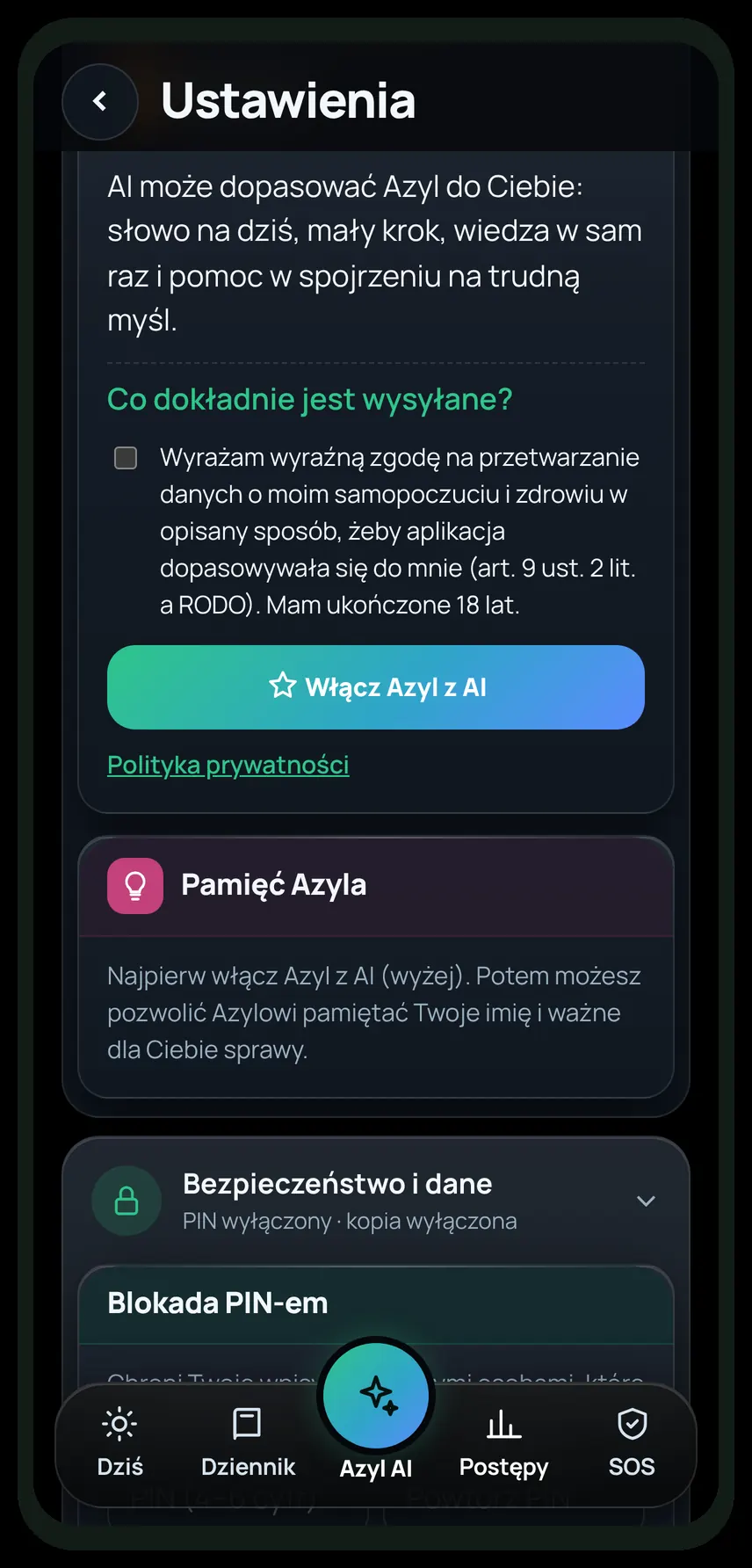
Żeby nie stracić wpisów przy zmianie telefonu: Ustawienia › Kopia — zrób szyfrowaną kopię. Jeśli z telefonu korzysta ktoś jeszcze, ustaw PIN.
Film: jak zacząć
Gdy coś nie działa
Na iPhonie nie ma „Do ekranu początkowego”
Użyj Safari. W Chrome na iPhonie ta opcja działa inaczej albo jej nie ma. Otwórz app.azyl.app w Safari i powtórz kroki.
Po instalacji nie widzę starych wpisów
Otwierasz inną przeglądarkę albo okno prywatne. Wejdź z tej samej ikony co wcześniej albo wczytaj szyfrowaną kopię.
Aktualizacje
Aktualizacje PWA instalują się same przy otwarciu z ikony. Nie musisz nic pobierać ze sklepu.